Yerel SEO
Haritalardaki görünürlüğünüzü ölçen ve yöneten ekran. İşletmenizin şehrin her noktasında kaçıncı sırada çıktığını ısı haritasında görür, yorumları, gönderileri ve işletme bilgilerinin tutarlılığını tek yerden takip edersiniz.
Panelde: Sol menü › Yerel SEO
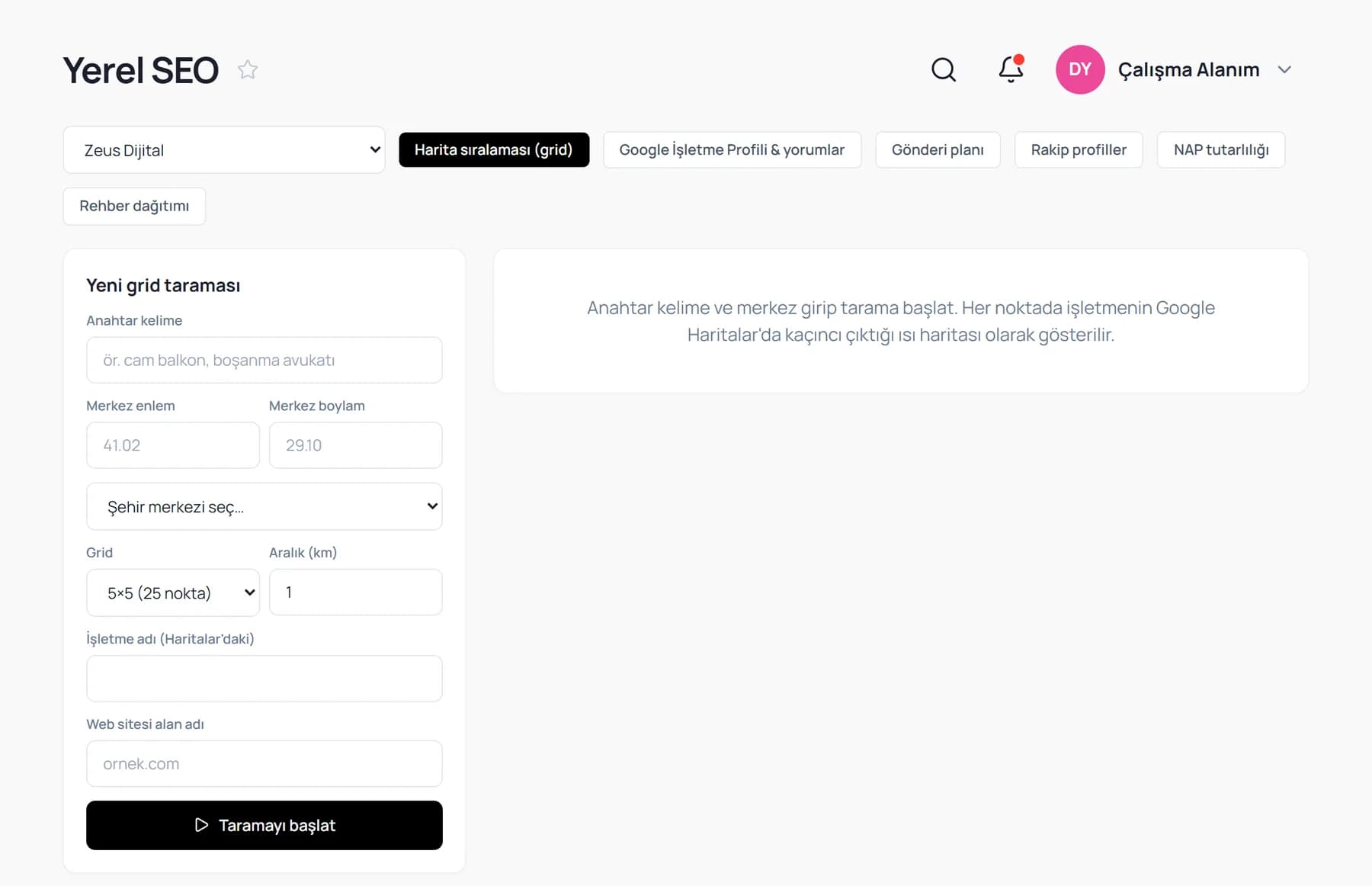
Ne işe yarar
Yerel aramalarda sıra, arayan kişinin bulunduğu yere göre değişir: işletmenizin önünde birinci olabilir, iki kilometre ötede onuncu çıkabilirsiniz. Tek bir sıra numarası bu yüzden yanıltıcıdır.
Yerel SEO ekranı sıranızı bir ızgara üzerinde ölçer ve sonucu ısı haritası olarak çizer. Yanında, yerel görünürlüğü belirleyen diğer etkenleri yönetirsiniz: yorumlar, işletme profili gönderileri, rakiplerin profilleri ve işletme bilgilerinizin internetteki tutarlılığı.
Ekranda neler var
- Harita sıralaması (grid)
- Seçtiğiniz kelimede, belirlediğiniz merkezin çevresindeki noktalarda işletmenizin haritadaki sırası.
- Google İşletme Profili ve yorumlar
- Profil bilgileri, puan, yorumlar ve yanıt durumu.
- Gönderi planı
- İşletme profilinde paylaşılacak gönderilerin takvimi.
- Rakip profiller
- Aynı aramada çıkan rakip işletmelerin puanı, yorum sayısı ve kategorileri.
- NAP tutarlılığı
- İşletme adı, adresi ve telefonunun farklı sitelerde aynı yazılıp yazılmadığı.
- Rehber dağıtımı
- İşletme bilgilerinizin standart paketi ve rehber sitelerindeki kayıtların takibi.
Adım adım kullanım
- 1
Taramayı kurun
“Yeni grid taraması”nda aramak istediğiniz kelimeyi yazın (ör. “cam balkon”). Merkezi enlem ve boylamla girin ya da listeden şehir merkezini seçin. İşletmenizin haritalardaki adını ve sitenizin alan adını yazın; panel sizi bu bilgilerle eşleştirir.
- 2
Izgarayı ayarlayın
Izgara boyutunu ve noktalar arasındaki mesafeyi seçin. Beşe beş, bir kilometre aralıklı bir ızgara mahalle ölçeğini; daha geniş aralık ilçe ya da şehir ölçeğini gösterir. Hizmet verdiğiniz alan kadar geniş tutun, daha fazlası gereksizdir.
- 3
Isı haritasını okuyun
“Taramayı başlat”tan sonra her noktada işletmenizin kaçıncı çıktığı renkle gösterilir: yeşil ilk sıralar, kırmızı görünmediğiniz yerlerdir. Yeşilin nerede bittiği, gerçek hizmet alanınızın sınırıdır.
- 4
Yorumları yönetin
“Google İşletme Profili ve yorumlar” sekmesinde yeni yorumları ve yanıtlanmamış olanları görün. Yorumlara hızlı ve kişisel yanıt vermek hem müşteriye hem yerel sıralamaya yansır.
- 5
Rakiplere bakın
“Rakip profiller” sekmesi, aynı aramada üstünüzde çıkan işletmelerin puanını, yorum sayısını ve seçtiği kategorileri gösterir. Rakibin sizde olmayan bir kategorisi ya da çok daha fazla yorumu varsa farkın nedeni çoğu zaman budur.
- 6
Bilgileri tutarlı hale getirin
“NAP tutarlılığı” işletme adınızın, adresinizin ve telefonunuzun rehber sitelerinde nasıl yazıldığını karşılaştırır. Farklı yazımlar güveni zayıflatır; “Rehber dağıtımı”ndaki standart bilgi paketini kullanarak kayıtları tek biçime getirin.
İpuçları
- Aynı taramayı ayda bir yineleyin; ısı haritalarını yan yana koyduğunuzda hizmet alanınızın genişleyip genişlemediğini görürsünüz.
- Otomasyon Kuralları'ndaki “Düşük puanlı Google yorumu gelirse bildir” kuralı, olumsuz yorumu aynı gün yanıtlamanızı sağlar.
- Birden çok şubeniz varsa her şube için ayrı merkezle tarama yapın.
Sık sorulanlar
Tarama hangi sonuçlara bakıyor?
Seçtiğiniz her noktadan yapılan mobil harita aramasına; yani o noktada duran birinin göreceği sıralamaya.
Fiziksel mağazam yok, bu ekran işime yarar mı?
Belirli bir bölgeye hizmet veriyorsanız evet. Yalnız internetten satış yapıyorsanız bu ekran sizin için öncelikli değildir.
İlgili rehberler
Markanız hakkında yazılanları izleyen ekran: şikâyet sitelerindeki yeni şikâyetler, harita uygulamalarındaki puanlar ve internette adınızın geçtiği yeni sayfalar.
Sitenizi rakiplerinizle yan yana koyan ekran: teknik sağlık, içerik, sayfa yapısı, sıralanan kelimeler ve trafik. Rakibin neyi sizden iyi yaptığını ve son dönemde neyi değiştirdiğini gösterir.
“Eğer şu olursa şunu yap” biçiminde kendi otomasyonlarınızı kurduğunuz ekran. Trafik düşerse görev açılır, talep yanıtsız kalırsa yöneticiye bildirim gider, fatura gecikirse hatırlatılır.