Ayarlar
Kendi hesabınızı ve çalışma alanınızı düzenlediğiniz ekran: profil, bildirimler, menü düzeni, ekip üyeleri, projeler ve raporlarda görünen ajans kimliği.
Panelde: Sol menü › Ayarlar
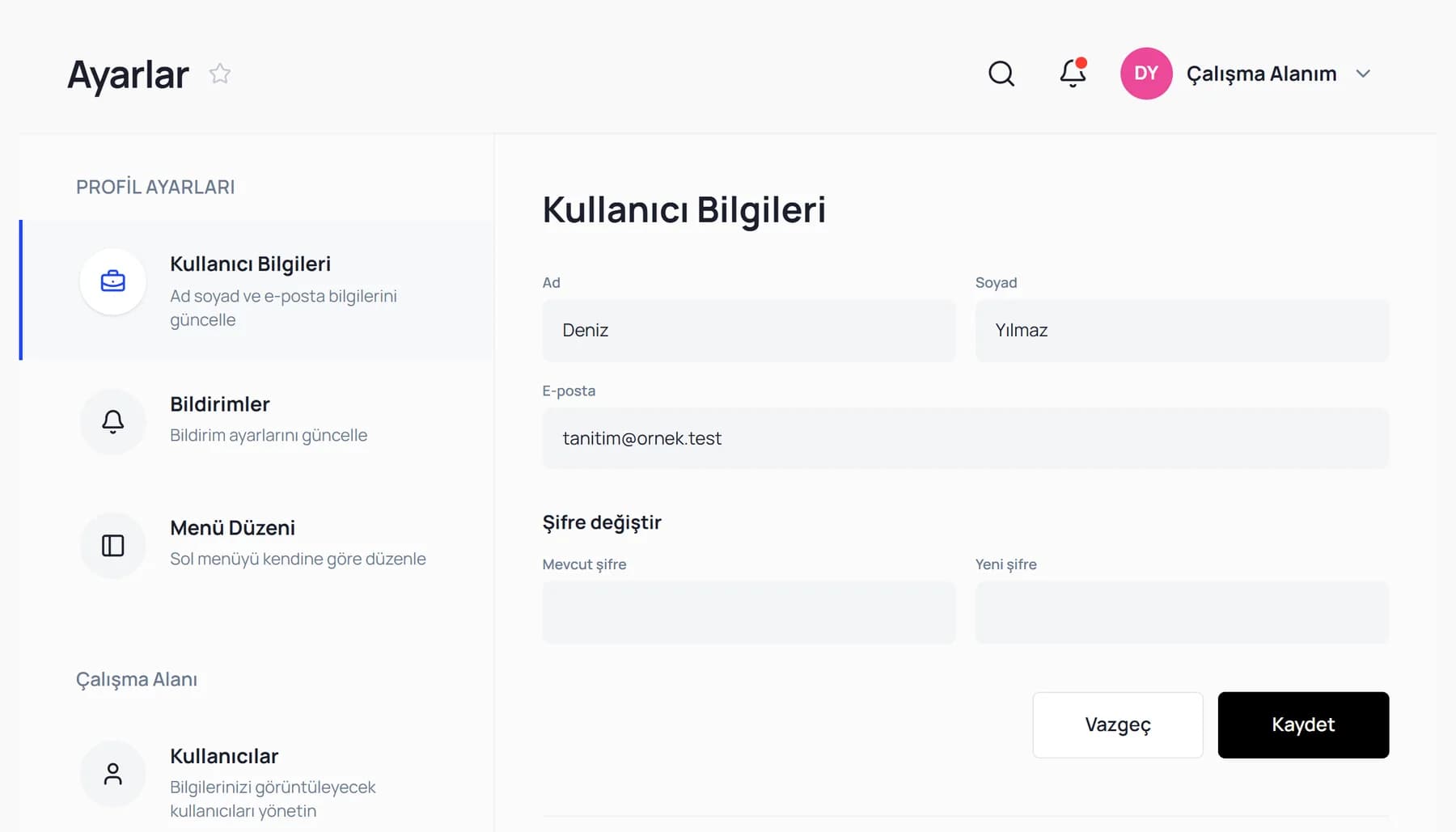
Ne işe yarar
Ayarlar iki bölümden oluşur. “Profil ayarları” yalnız sizi ilgilendirir: adınız, bildirim tercihleriniz, menünüzün düzeni. “Çalışma alanı” ise ekibin tamamını etkiler: kullanıcılar, projeler ve ajans bilgileri.
Çalışma alanı bölümlerini yalnız yetkisi olan kullanıcılar görür; ekip üyeleri kendi profil ayarlarını düzenler.
Ekranda neler var
- Kullanıcı Bilgileri
- Ad, soyad, e-posta, şifre ve görünüm (açık, koyu ya da sistem ayarına göre).
- Bildirimler
- Hangi olayların panelde, e-postayla ya da telefonunuza bildirileceği.
- Menü Düzeni
- Sol menüyü kendinize göre düzenleme ve arayüz modu seçimi.
- Kullanıcılar
- Ekip üyelerini ekleme, rollerini ve modül bazında yetkilerini belirleme.
- Projeler
- Projeler, bağlı Search Console ve Analytics mülkleri, müşteri eşleşmeleri.
- Çalışma Alanı ve Fatura
- Profil tipi, fatura numarası düzeni ve vade ayarları.
- Ajans ve White Label
- Raporlarda ve müşteri portalında görünen ajans adı, logo ve vurgu rengi.
- Özellikler
- Ek modülleri açıp kapatma; kapalı modülün menüsü gizlenir, verisi silinmez.
Adım adım kullanım
- 1
Profilinizi tamamlayın
“Kullanıcı Bilgileri”nde adınızı ve e-postanızı kontrol edin, görünümü seçin. Koyu mod yalnız paneli etkiler; raporlar ve e-postalar her zaman açık renkte kalır.
- 2
Bildirimleri seçin
“Bildirimler”de sizi gerçekten ilgilendiren olayları açık bırakın: trafik düşüşü, yeni talep, geciken görev, yeni şikâyet gibi. Her olay için panel içi bildirimi, e-postayı ya da mesajlaşma kanalını ayrı ayrı seçersiniz.
- 3
Menüyü düzenleyin
“Menü Düzeni”nde sık kullandığınız sayfaları üste alın, kullanmadıklarınızı gizleyin, sayfaları kendi gruplarınıza ayırın. Sayfa başlığındaki yıldız da o sayfayı menünüze ekler. Başka araçlardan geliyorsanız arayüz modunu (Mavi Mod ya da Turuncu Mod) seçerek menüyü alışık olduğunuz bölüm adlarıyla kurabilirsiniz.
- 4
Ekibi ekleyin
“Kullanıcılar”da “Kullanıcı ekle” ile ekip üyesini davet edin ve rolünü belirleyin. “Yetkiler” ile kişi bazında her modül için erişimi ayarlarsınız: yok, görür ya da düzenler.
- 5
Google hesabınızı bağlayın
Search Console ve Analytics verisi için Google hesabınızı bağlayın; Google'ın izin ekranında erişimi onaylamanız yeterlidir. Ardından “Projeler” bölümünde her projenin mülkünü seçin. Birden çok Google hesabı bağlayabilirsiniz.
- 6
Ajans kimliğinizi girin
“Ajans ve White Label”da adınızı, logonuzu ve vurgu renginizi tanımlayın. Müşteriye giden raporlar, teklifler ve müşteri portalı bu kimlikle görünür.
İpuçları
- Yönetici, kendi menü düzenini ekibin varsayılanı yapabilir; yeni katılan kişi düzenli bir menüyle başlar.
- Kullanmadığınız modülleri “Özellikler”den kapatmak menüyü sadeleştirir; modülü yeniden açtığınızda verisi yerinde durur.
- Google erişimini istediğiniz an buradan ya da Google hesabınızın izinler sayfasından kaldırabilirsiniz.
Sık sorulanlar
Bir kullanıcı yalnız belirli projeleri görebilir mi?
Evet. Kullanıcıyı ilgili projelerin ekibine eklersiniz; görevler de yalnız proje ekibindeki kişilere atanır.
Müşteriye hesap açmak için burayı mı kullanırım?
Müşteri erişimi Müşteriler ekranından verilir; müşteri panelin tamamını değil, kendi portalını görür.
İlgili rehberler
Yönettiğiniz bütün sitelerin listesi. Yeni proje açar, projeleri gruplar, kelime verisini topluca yeniler ve her projenin günlük sıra değişimini bir satırda görürsünüz.
Müşterilerinizin ve onlardan beklediğiniz tahsilatın tek ekranı. Kim ne kadar ödüyor, bu ay ve gelecek ay ne bekleniyor, kimin açık bakiyesi var; hepsi bir tabloda.
Panele girdiğinizde karşınıza çıkan özet ekran. Tahsilat durumunu, seçtiğiniz projenin organik performansını ve bütün projelerin otorite göstergelerini tek sayfada görürsünüz.