Anahtar Kelime
Takip ettiğiniz kelimelerin Google'daki sırasını gün gün izlediğiniz ekran. Hangi kelime yükseldi, hangisi düştü, hangi sayfa sıralanıyor; hepsi tek listede.
Panelde: Sol menü › Anahtar Kelime
Ne işe yarar
Anahtar Kelime ekranı, bir projede takip etmeye karar verdiğiniz kelimelerin sıralama geçmişini tutar. Kelime Search Console sorgularınızda görünüyorsa sıra, tıklama ve gösterim verisi her gün oradan gelir; ayrıca istediğiniz kelimeler için Google'da o an yapılan canlı bir ölçüm de alabilirsiniz.
Ekran iki soruya hızlı yanıt vermek için kuruldu: “Genel gidiş nasıl?” (üstteki özet kartları) ve “Hangi kelimeye bakmam gerekiyor?” (alttaki liste). Müşteriye söz verdiğiniz kelimeleri ayrı bir grupta tutup hedef sıra tanımlayabilir, rakiplerin aynı kelimelerdeki yerini yanına koyabilirsiniz.
Ekranda neler var
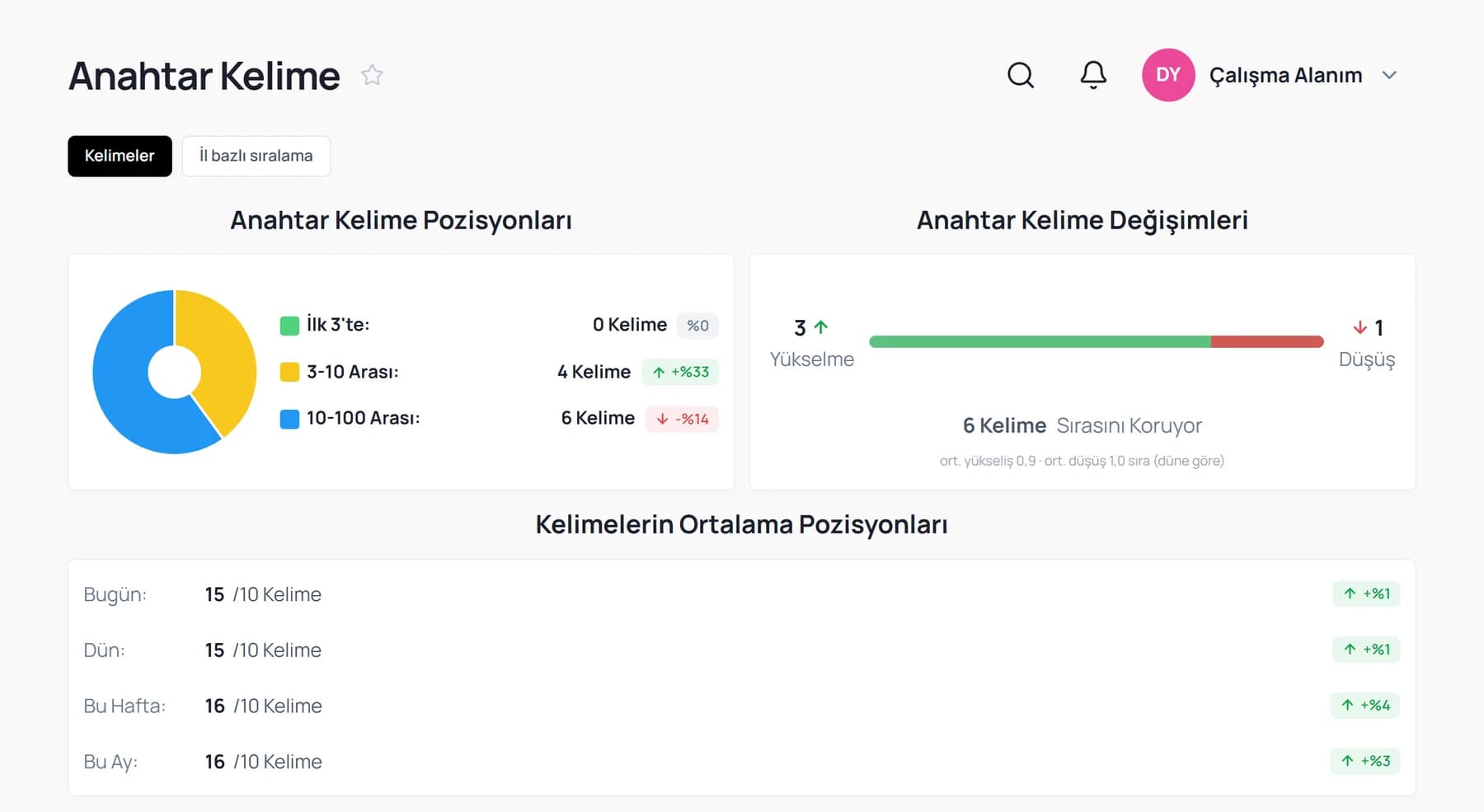
- Anahtar Kelime Pozisyonları
- Takipteki kelimelerin kaçının ilk 3'te, 3–10 arasında ve 10–100 arasında olduğunu pasta grafikle gösterir. Yanındaki yüzde, bir önceki güne göre o dilimdeki değişimdir.
- Anahtar Kelime Değişimleri
- Düne göre kaç kelimenin yükseldiğini, kaçının düştüğünü ve kaçının sırasını koruduğunu verir; altında ortalama yükseliş ve düşüş miktarı yazar.
- Kelimelerin Ortalama Pozisyonları
- Bugün, dün, bu hafta ve bu ay için ortalama sırayı alt alta gösterir. Tek tek kelimelere girmeden genel eğilimi buradan okursunuz.
- Araç çubuğu
- Proje seçici, kelime arama, sıralama ölçütü; sağda “Kelime Ekle” ve Search Console'da gösterim alan sorguları listeye almak için “GSC'den çek”.
- Müşteri listesi, Rakipler, CSV
- Müşterinin istediği kelimeleri toplu eklemek, rakip alan adlarını tanımlamak ve elinizdeki sıralama dosyasını içe aktarmak için.
- Kelime listesi
- Her satırda sıralanan sayfa, kelime, güncel sıra, değişim ve bugüne kadarki en iyi sıra yer alır. Satırı açınca sıra geçmişi grafiği ve o kelimenin ayarları görünür.
- İl bazlı sıralama sekmesi
- Aynı kelimenin farklı illerdeki sırasını karşılaştırmak için ayrı bir görünüm.
Adım adım kullanım
- 1
Projeyi seçin
Araç çubuğundaki ilk kutudan projeyi seçin. Liste ve üstteki özet kartları o projeye göre yenilenir.
- 2
Kelimeleri ekleyin
“Kelime Ekle” ile kelimeleri tek tek ya da alt alta yapıştırarak ekleyin. Sıfırdan başlamak istemiyorsanız “GSC'den çek” düğmesi, Search Console'da zaten gösterim alan sorgularınızı önerir; uygun olanları listeye alırsınız. Henüz hiç kelime eklemediyseniz ekran boş kalmaz: en çok gösterim alan 100 sorgunuz geçici bir liste olarak gösterilir.
- 3
Müşterinin istediği kelimeleri ayırın
“Müşteri listesi” ile eklenen kelimeler “Müşterinin istediği” grubuna girer ve turuncu etiketle işaretlenir. Bu kelimelere bir hedef sıra verebilirsiniz; liste, hedefe ulaşan ve ulaşmayanları ayırt etmenizi sağlar. “Tümü / GSC'den gelenler / Müşterinin istediği” düğmeleriyle gruplar arasında geçersiniz.
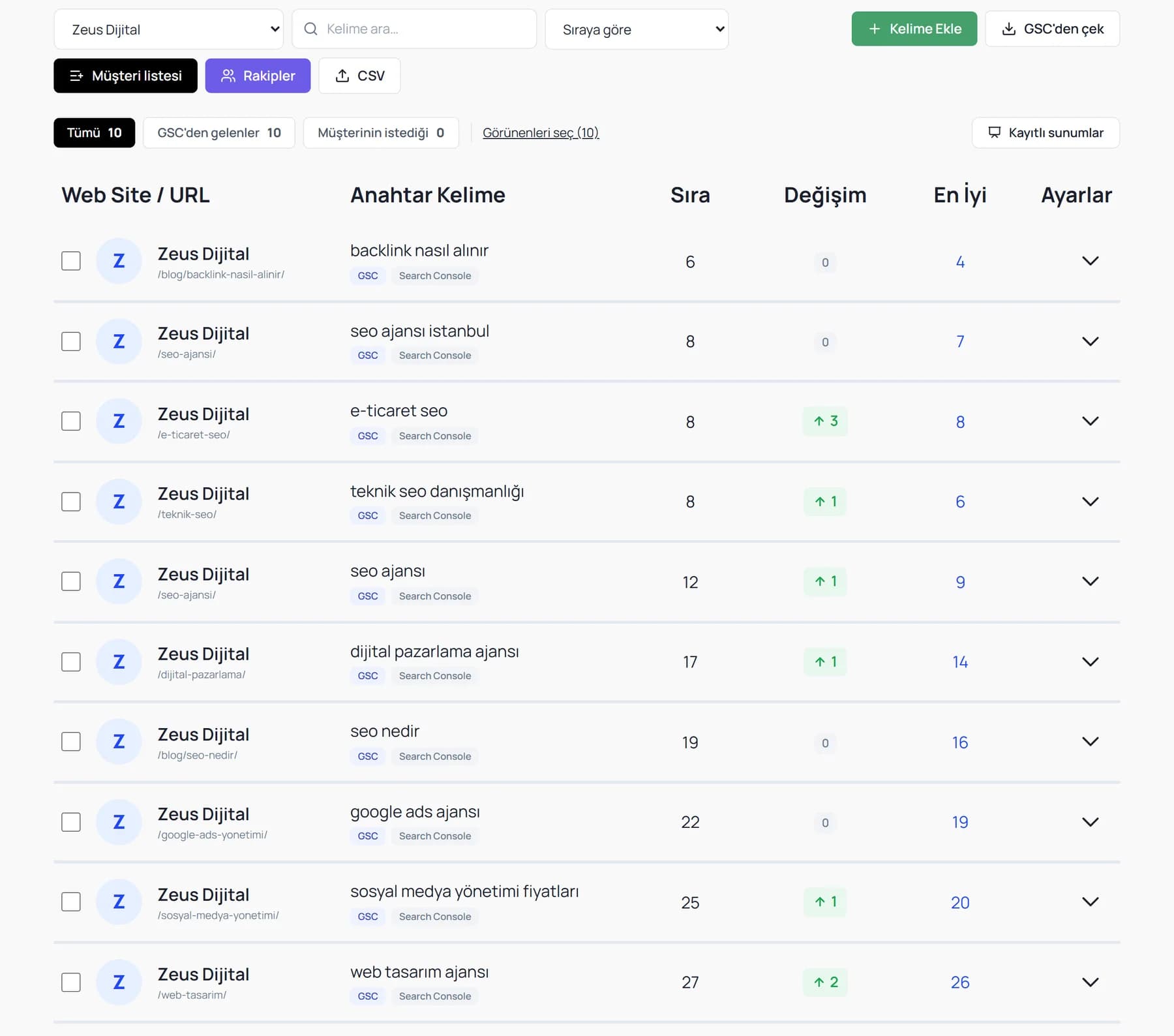
Kelime listesi. Her kelimenin altında grubunu ve sıranın hangi kaynaktan geldiğini gösteren etiketler bulunur. - 4
Listeyi okuyun
“Sıra” güncel konumdur; “Değişim” takip penceresinin başına göre kaç sıra yükseldiğini ya da düştüğünü, “En İyi” ise bugüne kadar görülen en yüksek konumu gösterir. Kelimenin altındaki etiket sıranın kaynağını söyler: “Search Console” günlük ortalama sıradır. Yeşil “Canlı” etiketi varsa, o kelime için en son yapılan canlı ölçümün sonucunu ve tarihini görürsünüz.
- 5
Kelimenin geçmişine bakın
Satırın sağındaki oku açın. Sıra geçmişi çizgi grafik olarak görünür; kelimenin ayarlarını (hedef sayfa, hedef sıra, not) buradan düzenlersiniz. Düşüşün ne zaman başladığını grafikten bulup o tarihte sitede ne değiştiğine bakmak, nedeni bulmanın en hızlı yoludur.
- 6
Toplu işlem yapın
Satırların başındaki kutularla birden çok kelime seçin ya da “Görünenleri seç” bağlantısını kullanın. Ekranın altında çıkan çubuktan seçili kelimelere hedef sıra ve etiket verebilir, canlı sıra ölçümü başlatabilir ya da kelimeleri takipten çıkarabilirsiniz.
- 7
Rakipleri ekleyin
“Rakipler” düğmesinden rakip alan adlarını tanımlayın. Rakip sıraları içe aktardığınız dosyalardan gelir ve aynı kelimede sizinle yan yana gösterilir.
İpuçları
- Search Console verisi iki üç gün gecikmeli gelir. Kelimenin yanında küçük bir nokta görürseniz, son veri gününde o sorgu gösterim almamış ve son yedi gündeki en yeni değer gösteriliyor demektir.
- Search Console sırası, o gün kelimeyi arayan herkesin gördüğü konumların ortalamasıdır; canlı ölçüm ise tek bir aramanın sonucudur. İkisinin birbirinden biraz farklı olması normaldir.
- Sıra yerine “100+” yazıyorsa kelime için henüz bir konum verisi yoktur: ya ilk 100'de değilsiniz ya da sorgu hiç gösterim almamıştır.
- Canlı ölçümü her kelimede değil, müşteriye raporladığınız ve Search Console'da görünmeyen kelimelerde kullanmak yeterlidir.
Sık sorulanlar
Kelime eklemeden bu ekranı kullanabilir miyim?
Evet. Takip listesi boşsa panel, son yedi günde en çok gösterim alan 100 Search Console sorgunuzu geçici bir liste olarak gösterir. Kalıcı takip ve hedef sıra için kelimeleri eklemeniz gerekir.
Sıra verisi ne sıklıkla yenilenir?
Search Console verisi her gün çekilir. Canlı ölçüm, siz başlattığınızda ya da müşteri kelimeleri için haftalık otomatik kontrolü açtıysanız haftada bir yapılır.
Türkçe karakterli kelimelerde eşleşme sorunu olur mu?
Hayır. “İzmir” ile “izmir” ya da “I” ile “ı” gibi farklar eşleşmeyi bozmaz; kelime Search Console sorgusuyla harf farkına bakılmadan eşleştirilir.
İlgili rehberler
Sitenizi baştan sona tarayıp teknik, içerik, performans, mobil ve güvenlik sorunlarını puanlayan ekran. Ne bozuk, kaç sayfada ve nasıl düzeltilir; öncelik sırasıyla önünüze gelir.
Sitenizdeki içeriğin dökümünü çıkaran, arama verinize bakarak yeni başlık öneren ve yayınlanan içeriğin işe yarayıp yaramadığını ölçen ekran.
Bütün projelerin yapılacak işlerini tek listede toplayan ekran. Görevlerin çoğunu panel kendisi açar: sayfa adresiyle, tahmini süresiyle ve son tarihiyle.